
Kích thước, xoay, cắt sát nội dung
Sau khi mở file, mỗi trang cần đúng khổ thành phẩm, tức kích thước con tem sau khi cắt. Chỉnh ở cột phải khi chưa chọn đối tượng nào trên trang.
Đặt khổ thành phẩm
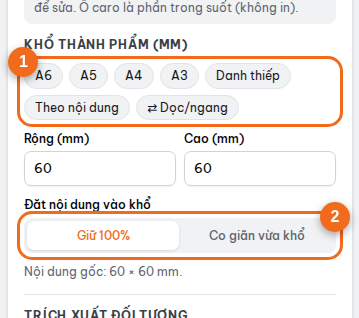
Ở mục Khổ thành phẩm (mm):
- Bấm khổ có sẵn: A6, A5, A4, A3, Danh thiếp.
- Theo nội dung: lấy đúng kích thước hình trong file.
- Hoặc gõ Rộng, Cao (mm). ⇄ Dọc/ngang để đổi chiều.
Khi khổ khác kích thước file, chọn Giữ 100% (nội dung giữ nguyên cỡ, đặt giữa) hoặc Co giãn vừa khổ.
Xoay trang
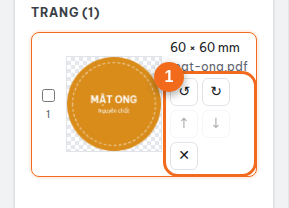
Ở danh sách trang (cột trái), bấm ↺ hoặc ↻ để xoay trang 90°. Chỉ xoay trang đang chọn.
Cắt sát nội dung, cắt bớt mép
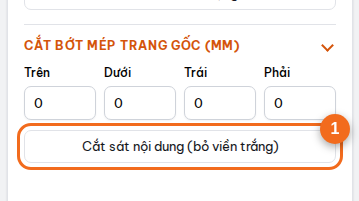
File thường có viền trắng thừa quanh hình. Mở mục Cắt bớt mép trang gốc (mm):
- Bấm Cắt sát nội dung (bỏ viền trắng): Adocut tự tìm mép hình và cắt bỏ phần trắng.
- Hoặc gõ số mm cần cắt ở Trên, Dưới, Trái, Phải.
Một trang có nhiều tem
File khách gửi đôi khi xếp sẵn nhiều tem trên một trang. Bấm Trích xuất đối tượng…, chọn các tem cần lấy (tem được chọn hiện màu xanh), rồi tách mỗi tem thành một mẫu riêng. Tem đặt nghiêng được xoay thẳng, vẫn giữ nét vector.
Mẹo: với Bế tự động, nên cắt sát nội dung để đường bế ôm đúng hình và xếp được nhiều nhãn hơn.