
Mở file thiết kế và sắp xếp trang
Đây là thao tác đầu tiên của Dàn trang nhanh: đưa file thiết kế nhãn mác, tem, danh thiếp, tờ rơi vào Adocut. Mỗi trang của file là một mẫu — ví dụ một file PDF 3 trang là 3 mẫu nhãn khác nhau.
Adocut nhận những file nào
| Định dạng | Ghi chú |
|---|---|
| Mỗi trang là một mẫu. Giữ nguyên vector, hệ màu CMYK, màu pha. | |
| SVG | Giữ nguyên vector. |
| PNG, JPG | Ảnh nên đạt 300 DPI ở kích thước in. PNG giữ được nền trong suốt. |
File được đọc và xử lý ngay trên máy của bạn, không tải lên máy chủ.
Mở file
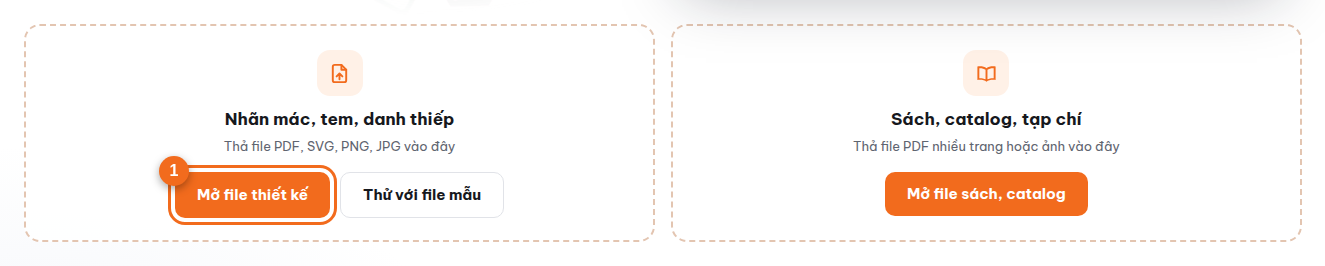
- Vào adocut.com. Ở vùng Nhãn mác, tem, danh thiếp, bấm Mở file thiết kế rồi chọn một hoặc nhiều file — hoặc kéo thả file thẳng vào vùng đó. Chưa có file sẵn? Bấm Thử với file mẫu.
- Đang ở khu làm việc (mở Dàn trang nhanh trên thanh đầu trang) thì làm tương tự ở giữa màn hình, hoặc bấm Ctrl + O.
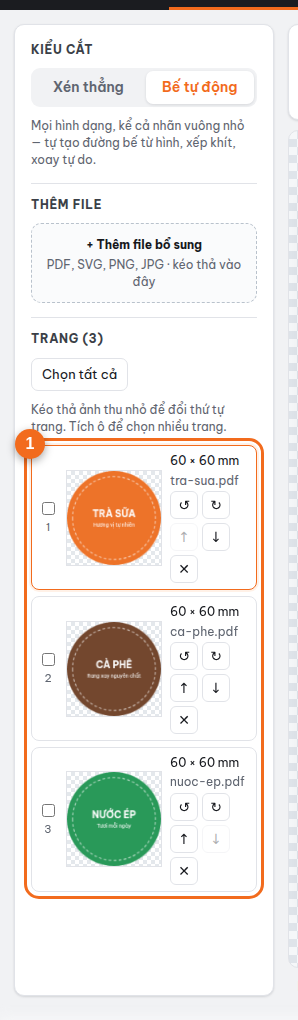
Sau khi mở, các trang hiện ở cột trái (danh sách trang), trang đang chọn hiện ở khung giữa để chỉnh sửa.
Mẹo: file PDF từ 24 trang trở lên thường là sách hoặc catalog. Adocut sẽ hỏi có chuyển sang Dàn trang sách & catalog không — khu đó sắp trang, làm bìa, đánh số trang cho sách nhanh hơn.
Thêm file bổ sung
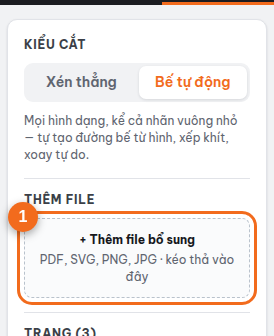
Khi đã có trang, cột trái có ô Thêm file: bấm chọn hoặc kéo thả file vào ô. Trang mới luôn nối tiếp sau các trang đã có; muốn đổi thứ tự thì kéo thả trong danh sách.
Sắp xếp, xoay, xoá trang
Mỗi trang trong danh sách có các nút:
| Nút | Tác dụng |
|---|---|
| ↺ ↻ | Xoay trang trái / phải 90° |
| ↑ ↓ | Đưa trang lên / xuống một bậc |
| ✕ | Xoá trang |
Có thể kéo thả ảnh thu nhỏ để đổi thứ tự nhanh hơn.
Muốn thao tác nhiều trang cùng lúc: tích ô ở đầu mỗi trang (hoặc bấm Chọn tất cả), rồi chọn Tách ra PDF (tải các trang đã chọn thành một file riêng) hoặc Xoá.
Mẹo: bấm nhầm? Ctrl + Z để hoàn tác, Ctrl + Y để làm lại.
Bước tiếp theo
Chọn cách cắt ở đầu cột trái — Xén thẳng hoặc Bế tự động — rồi chỉnh từng trang cho sẵn sàng in. Nếu file chưa có bù xén và bạn định xén 2 dao, xem bài Tạo bù xén cho file in.