
Đánh số nhảy và dữ liệu từ Excel
Dữ liệu biến đổi (VDP) nghĩa là mỗi nhãn in ra có một nội dung riêng: số thứ tự 0001, 0002…, tên khách hàng, mã sản phẩm, mã QR dẫn tới từng địa chỉ khác nhau. Adocut tạo cả loạt nhãn từ một mẫu thiết kế cộng với số nhảy hoặc bảng Excel.
Đánh số nhảy
Mở file thiết kế nhãn (xem Mở file thiết kế).
Bấm Số nhảy trên thanh công cụ. Adocut tự:
- bật dữ liệu biến đổi,
- chèn khung chữ
{{stt}}vào giữa trang, - mở tab Số nhảy / VDP ở cột phải.

Bấm "Số nhảy" trên thanh công cụ Kéo khung chữ số tới đúng chỗ trên nhãn; đổi font, cỡ chữ, màu ở tab Thuộc tính.
Ở tab Số nhảy / VDP, chỉnh:
Ô Ý nghĩa Ví dụ Bắt đầu từ Số của nhãn đầu tiên 1 Bước nhảy Mỗi nhãn tăng thêm bao nhiêu 1 Số chữ số Thêm số 0 ở đầu cho đủ chữ số 4 → 0001 Số lượng nhãn Bao nhiêu nhãn (khi không dùng bảng Excel) 500 Tiền tố / Hậu tố Chữ đứng trước / sau số SP- … /2026 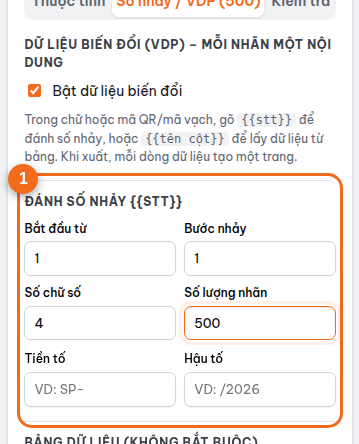
Tab "Số nhảy / VDP": bắt đầu từ, bước nhảy, số chữ số, số lượng, tiền tố, hậu tố Ở mục Xem thử từng nhãn, bấm ◀ ▶ để xem từng nhãn trước khi in.
Dữ liệu từ Excel, CSV
Dùng khi mỗi nhãn có tên, mã, địa chỉ… khác nhau.
- Chuẩn bị bảng: dòng đầu là tên cột, mỗi dòng sau là một nhãn. Ví dụ cột
Tên,Mã. - Ở tab Số nhảy / VDP, mục Bảng dữ liệu: bấm Chọn file Excel / CSV (.xlsx, .csv, .tsv), hoặc chọn vùng trong Excel → Ctrl + C → dán vào ô bên dưới → Dùng bảng đã dán.
- Chọn khung chữ (hoặc mã QR, mã vạch) trên trang, rồi bấm tên cột, ví dụ
{{Tên}}, để chèn vào. Có thể gõ tay{{tên cột}}vào nội dung chữ. - Số nhãn bằng số dòng dữ liệu;
{{stt}}vẫn dùng được để đánh số kèm.
Mẹo: tên cột trong
{{…}}phải viết đúng như dòng đầu của bảng. Viết sai, mục Xem thử từng nhãn báo "Bảng dữ liệu không có cột…".
Mã QR, mã vạch thay đổi theo từng nhãn
Bấm Mã ▾ → Mã QR (hoặc Mã vạch) trên thanh công cụ. Khi đang bật số nhảy, mã QR mới tự dùng nội dung SP-{{stt}}, mã vạch dùng {{stt}}; sửa nội dung mã ở tab Thuộc tính, ví dụ https://example.com/sp/{{Mã}}. Có thể đổi loại mã sang EAN-13, DataMatrix… ở cùng chỗ.

Xếp cả loạt lên tờ in
Bấm Tiếp tục: cả loạt nhãn được gửi sang bước dàn trang, mỗi nhãn một mẫu, phương án tự chuyển sang In theo số lượng để tính số tờ in ít nhất. Chọn khổ giấy, xén thẳng hoặc bế, rồi xuất PDF như nhãn thường.